
 XINYUDH
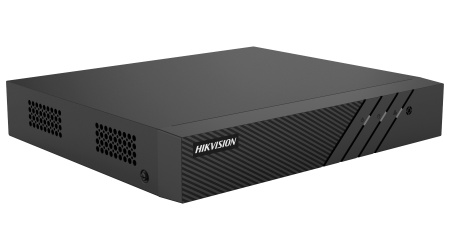
 海康威视录像机监控安装调试可分为安装前准备、硬件安装、连接配置、调试优化四个核心步骤,具体操作如下:
一、安装前准备
工具与材料准备
基础工具:涨塞、螺丝、改锥、小锤、电钻(用于打孔固定支架)、BNC接头(视频信号连接)、电源适配器(摄像机供电)。
设备检查:确认摄像头镜头型号与录像机匹配,测试视频电缆、电源线路是否畅通,支架螺丝与摄像机底座螺口尺寸一致。
安装位置规划
高度要求:室内安装高度不低于2.5米,室外不低于3.5米,避免遮挡或碰撞。
监控范围:根据需求调整摄像头朝向,确保覆盖目标区域(如门口、走廊、停车场等),避免逆光或强光直射镜头。
二、硬件安装步骤
摄像头与镜头安装
1. 安装镜头:将镜头对准摄像机接口,顺时针旋转固定,确保无松动;接通电源后,通过摄像机上的调节旋钮或软件调整光圈和焦距,直至画面清晰。
2.固定摄像头:
使用电钻在安装位置打孔,放入涨塞并拧入螺丝,将支架固定牢固。
将摄像机安装到支架上,用螺丝锁紧,检查是否晃动,必要时用水平仪校准角度。
3. 安装护罩(室外场景):抽出护罩内的固定金属片,将摄像机嵌入后拧紧螺丝,复位上盖板和后挡板,确保护罩密封防水。
线缆连接
1. 制作BNC接头:将视频电缆外层绝缘皮剥去,露出屏蔽层和铜芯,焊接或压接BNC插头,确保芯线与插头中心针连接紧密,屏蔽层与金属外壳接触良好。
2. 连接设备:
电源连接:将电源适配器输出端插入摄像机电源插口,输入端接220V市电,注意正负极性(通常摄像机标注“DC12V”或“AC24V”)。
信号传输:BNC插头插入摄像机视频输出口,另一端接入硬盘录像机(DVR/NVR)的视频输入接口;若使用网络摄像机(IPC),需通过网线连接至交换机或录像机网口。
三、录像机配置与调试
设备初始化
1. 连接显示器与录像机:用HDMI或VGA线将录像机与显示器连接,开机后按照向导完成语言、时间、密码等基础设置。
2. 添加设备:
模拟摄像机(BNC接口):直接接入录像机视频输入口,开机后自动显示画面,无需额外配置。
网络摄像机(IPC):在录像机“设备管理”界面搜索局域网内的摄像机,输入摄像机IP地址、用户名和密码(默认通常为admin/12345),添加后刷新即可显示画面。
参数设置
录像配置:进入“录像计划”界面,选择通道、录像模式(移动侦测/定时录像)、存储路径(需提前安装硬盘),设置录像分辨率(如1080P、4K)和码率(建议2-4Mbps,平衡画质与存储占用)。
网络访问:在“网络设置”中配置录像机IP地址(与路由器同网段),启用端口映射(如HTTP端口80、RTSP端口554),通过手机APP(如海康威视iVMS-4500)扫描二维码添加设备,实现远程预览和回放。
四、画面优化与故障排查
画面调整
角度校准:通过显示器观察实时画面,松开支架螺丝微调摄像头方向,确保监控目标(如人脸、车牌)位于画面中心,避免画面倾斜或变形。
图像参数优化:在录像机“图像设置”中调整亮度、对比度、饱和度,若画面有反光或暗区,可开启“宽动态”或“背光补偿”功能。
五、安全与维护建议
定期检查:每月检查摄像头固定情况、线缆接头是否氧化,室外设备检查护罩密封性,避免雨水渗入。
密码管理:首次使用后立即修改设备默认密码,启用双因素认证(如有),防止未授权访问。
固件更新:定期登录海康威视官网下载设备固件,通过录像机“系统升级”功能更新,修复漏洞并优化性能。
通过以上步骤,可完成海康威视监控系统的安装与调试。若遇到复杂场景(如多设备级联、PoE供电配置),建议参考设备手册或联系技术支持获取进一步指导。